

Ottimizzare la connessione di un router Wi-Fi con scheda SIM fondamentale per garantire la stabilit delle videoconferenze e la velocit di trasferimento dei dati durante l'attivit lavorativa quotidiana. A differenza della fibra ottica, la rete radiomobile risente maggiormente degli ostacoli strutturali e della saturazione delle frequenze, richiedendo una configurazione manuale mirata per massimizzare le prestazioni.
Il posizionamento strategico e la fisica del segnale
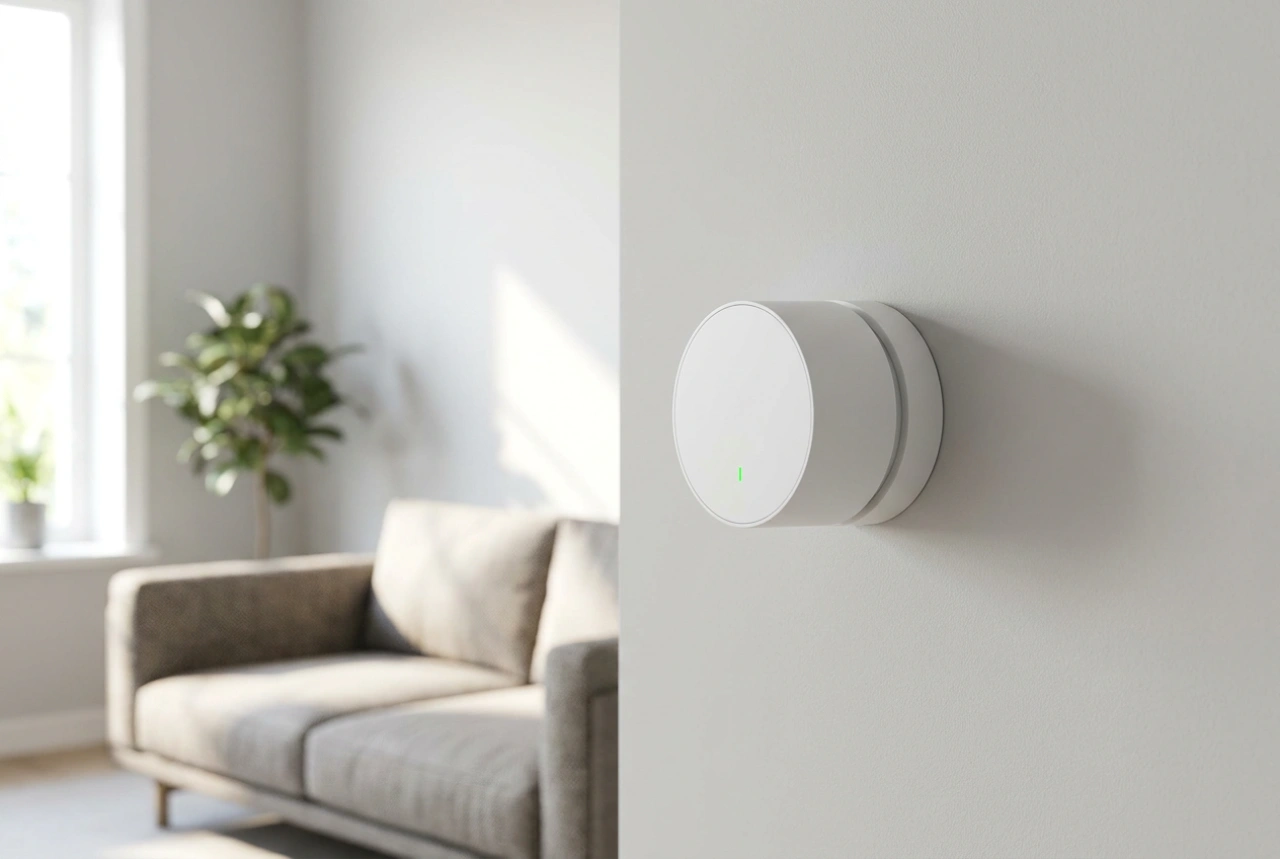
La propagazione delle onde elettromagnetiche ad alta frequenza, utilizzate dalle reti 4G LTE e 5G, fortemente influenzata dai materiali da costruzione. Il cemento armato, i vetri basso-emissivi e persino l'acqua presente nelle piante d'appartamento possono attenuare significativamente il segnale. Per ridurre al minimo questa perdita di guadagno (espressa in dBm), il router deve essere posizionato vicino a una finestra, preferibilmente sul lato dell'edificio rivolto verso l'antenna dell'operatore di rete locale.
Sollevare il dispositivo ad almeno un metro e mezzo da terra riduce l'effetto di riflessione del suolo e degli ostacoli bassi. Inoltre, consigliabile evitare la vicinanza a grandi superfici metalliche e ad altri dispositivi elettronici che operano su frequenze simili, come i forni a microonde o i sistemi di trasmissione wireless analogici, che possono generare interferenze distruttive sul canale Wi-Fi locale domestico.
La selezione della banda di frequenza Wi-Fi: 2.4 GHz vs 5 GHz
La gestione dello spettro radio all'interno dell'abitazione influisce direttamente sulla latenza e sulla larghezza di banda disponibile per il computer di lavoro. I router moderni offrono due frequenze principali per la rete locale:
- Frequenza a 2.4 GHz: Possiede una maggiore lunghezza d'onda, il che le consente di superare meglio le pareti e coprire distanze maggiori, ma limitata nella velocit e altamente soggetta a congestione a causa dei numerosi dispositivi domestici.
- Frequenza a 5 GHz: Offre canali molto pi ampi e una velocit di trasferimento nettamente superiore, ideale per chiamate VoIP e streaming video, ma ha una penetrazione ridotta attraverso gli ostacoli solidi.
Per il lavoro quotidiano, fondamentale collegare il computer principale esclusivamente alla rete a 5 GHz, mantenendo il router nella stessa stanza o a una distanza visiva diretta. Se il software del router lo consente, consigliabile separare i due SSID (nomi di rete) per evitare che il sistema operativo del computer effettui lo spostamento automatico verso la banda a 2.4 GHz in caso di lievi fluttuazioni temporanee di segnale.
Ottimizzazione dei parametri di rete: MTU e DNS
La configurazione dei parametri di protocollo all'interno del pannello di amministrazione del router pu ridurre il sovraccarico di rete e migliorare i tempi di risposta del ping. Un valore chiave il Maximum Transmission Unit (MTU), che definisce la dimensione massima del pacchetto di dati che pu essere trasmesso senza frammentazione. Per le connessioni mobili, il valore standard ottimale spesso di 1420 o 1460 byte, inferiore rispetto ai 1500 byte tipici delle linee fisse. Una frammentazione eccessiva dei pacchetti causa la perdita di dati e aumenta la latenza generale.
Un altro intervento cruciale riguarda la modifica dei server DNS (Domain Name System). I server DNS predefiniti forniti dagli operatori mobili possono essere lenti o soggetti a sovraccarichi temporanei. Configurare manualmente nel router i server DNS di fornitori globali e rapidi riduce il tempo di risoluzione dei nomi dei siti web, rendendo la navigazione e l'accesso ai servizi cloud aziendali nettamente pi reattivi.
Gestione del traffico tramite Quality of Service (QoS)
Nelle reti domestiche condivise, la saturazione della banda in upload o download da parte di altri dispositivi pu compromettere la qualit delle sessioni di lavoro. L'attivazione della funzione Quality of Service (QoS) nel router consente di dare priorit assoluta ai pacchetti di dati associati ai protocolli di videoconferenza e VPN professionali.
Assegnando un indirizzo IP statico locale al computer di lavoro e configurando le regole di priorit del QoS su tale indirizzo, il router garantir che, anche in condizioni di massimo carico della rete mobile o di download intensivi in casa, i pacchetti legati all'attivit professionale vengano elaborati per primi, eliminando i micro-tagli audio e i ritardi video durante le riunioni online.