

L'utilizzo di un disco esterno per l'archiviazione e l'esecuzione dei videogiochi richiede una configurazione mirata per evitare colli di bottiglia nel trasferimento dei dati e improvvisi cali di fotogrammi al secondo. Ottimizzare le prestazioni del supporto esterno significa agire sulla scelta dell'interfaccia fisica, sul file system appropriato e sulla gestione termica del dispositivo.
La scelta dell'interfaccia fisica e il protocollo UASP
La velocità di caricamento degli asset di gioco dipende direttamente dalla larghezza di banda dell'interfaccia di connessione. Per evitare micro-scatti durante le sessioni di gioco, è fondamentale collegare il disco (preferibilmente un'unità a stato solido o SSD) a porte USB che supportino almeno lo standard USB 3.1 Gen 2 (10 Gbps) o superiore. L'uso di un cavo non idoneo o il collegamento a una porta USB 2.0 limita drasticamente la velocità di lettura a soli 480 Mbps, insufficienti per i moderni motori di gioco che caricano texture in tempo reale.
Un fattore tecnico spesso trascurato è il protocollo UASP (USB Attached SCSI Protocol). A differenza del vecchio protocollo BOT (Bulk-Only Transport), l'UASP consente la trasmissione simultanea di più comandi, riducendo la latenza e ottimizzando l'uso della CPU. Per verificare l'attivazione dell'UASP, è necessario assicurarsi che i driver del controller USB della scheda madre siano aggiornati e che il box esterno del disco supporti esplicitamente questa tecnologia.
La formattazione e la dimensione ottimale del cluster
La scelta del file system influisce sull'efficienza con cui il sistema operativo legge i dati. Per l'ambiente Windows, il formato NTFS è la scelta ottimale rispetto a exFAT, poiché offre una gestione più robusta dei permessi e supporta funzioni avanzate di journaling che prevengono la corruzione dei file in caso di disconnessione improvvisa.
- Dimensione dell'unità di allocazione (Cluster): Durante la formattazione manuale, è consigliabile impostare la dimensione del cluster a 64 KB o superiore se il disco è dedicato esclusivamente ai giochi. I giochi moderni sono composti da file di grandi dimensioni; una dimensione del cluster maggiore riduce il numero di frammenti che la testina logica o il controller di memoria devono indirizzare, accelerando i tempi di lettura sequenziale.
- Allineamento delle partizioni: Se si utilizzano unità SSD, una partizione non correttamente allineata costringe il controller a eseguire operazioni di lettura e scrittura doppie per ogni singolo blocco di memoria. L'allineamento corretto può essere eseguito formattando il disco tramite gli strumenti nativi di gestione del disco del sistema operativo, evitando software di terze parti non certificati.
Gestione termica dell'unità esterna
I moderni SSD esterni tendono a riscaldarsi rapidamente durante il caricamento prolungato di dati pesanti. Quando la temperatura interna supera una determinata soglia (solitamente intorno ai 70 °C), il controller dell'unità attiva il "thermal throttling", ovvero un rallentamento forzato della velocità di trasferimento per prevenire danni permanenti ai chip di memoria NAND.
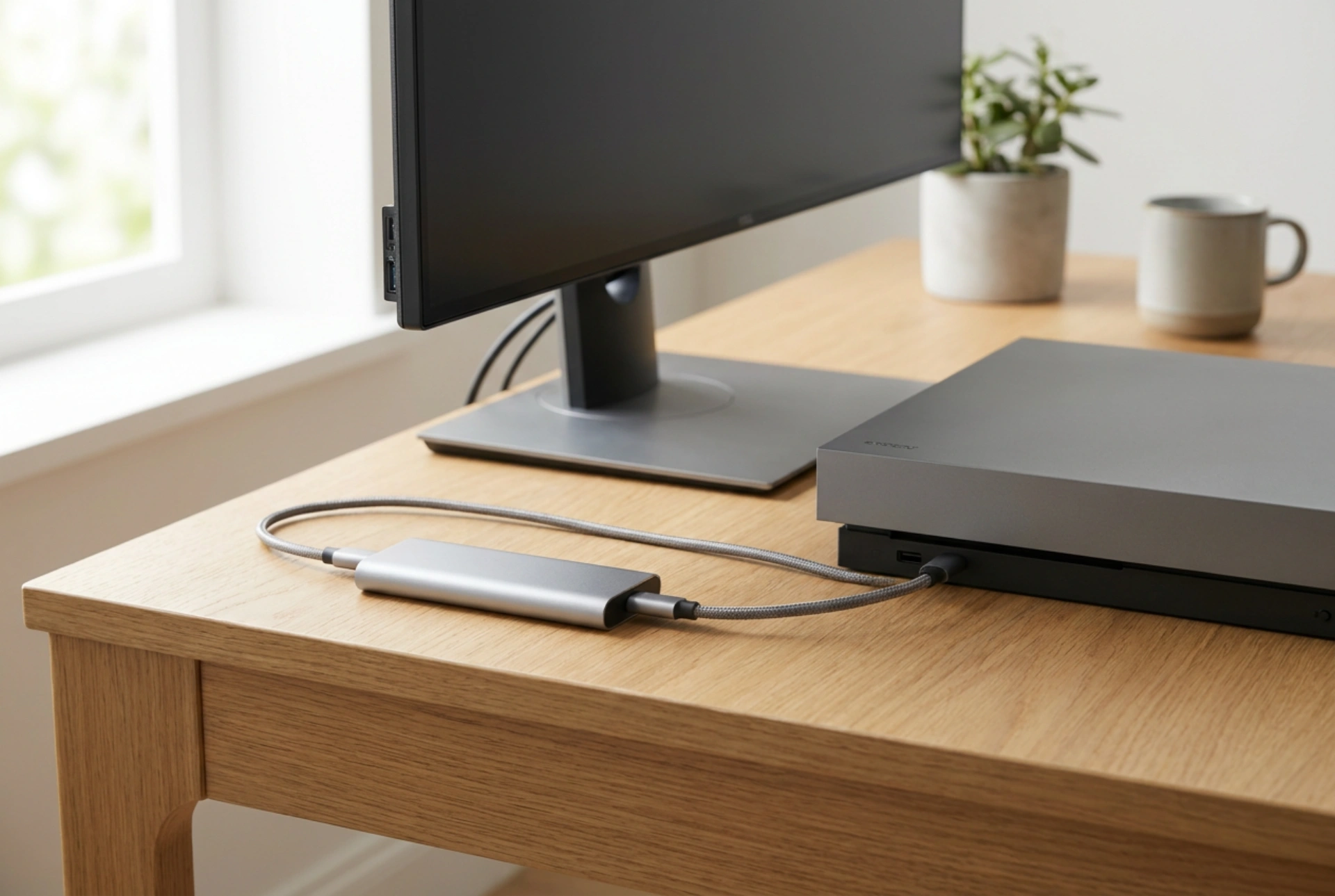
Per mitigare questo fenomeno, posizionare il disco esterno su una superficie piana e termoconduttiva, preferibilmente in metallo o legno massiccio, evitando tappetini in tessuto o superfici morbide che trattengono il calore. Inoltre, l'utilizzo di case esterni in alluminio con pad termici interni consente una dissipazione passiva del calore molto più efficiente rispetto ai contenitori in plastica sigillati.
Ottimizzazione software: Cache di scrittura e risparmio energetico
Per massimizzare la reattività del disco esterno, è necessario configurare correttamente le impostazioni del sistema operativo relativi alla gestione dell'alimentazione e alla cache di memoria:
- Abilitazione della cache di scrittura: Nelle proprietà del dispositivo all'interno del sistema operativo, selezionare l'opzione per massimizzare le prestazioni attivando la cache di scrittura. Questo permette al sistema di utilizzare la RAM del computer come buffer temporaneo, sebbene richieda la disconnessione sicura dell'hardware prima di scollegare fisicamente il cavo.
- Disattivazione del risparmio energetico USB: Nelle impostazioni di alimentazione avanzate, disattivare la "sospensione selettiva USB". Questa funzione spegne temporaneamente le porte USB inutilizzate, provocando lag o micro-disconnessioni quando il gioco tenta di accedere improvvisamente a file memorizzati sul disco esterno dopo un periodo di inattività.