

Ottenere scansioni digitali nitide e geometricamente perfette usando semplicemente lo smartphone richiede l'applicazione di precise regole di ottica, illuminazione e gestione dei sensori. Una corretta tecnica di acquisizione evita distorsioni prospettiche e testi sfocati, garantendo file pronti per l'archiviazione o l'invio.
La fisica dell'allineamento: eliminare la distorsione prospettica
Il problema più comune nelle scansioni da smartphone è l'effetto trapezoidale, ovvero la distorsione che si verifica quando l'obiettivo del telefono non è perfettamente parallelo al foglio di carta. Per compensare questo errore di parallasse, gli algoritmi di ritaglio delle applicazioni devono deformare l'immagine, compromettendo la nitidezza dei caratteri, specialmente lungo i bordi.
Per ottenere un risultato ottimale, posiziona il documento su una superficie completamente piana. Impugna lo smartphone mantenendolo rigorosamente parallelo al foglio. Molte applicazioni di scansione integrano un giroscopio visivo (spesso rappresentato da una croce o una bolla al centro dello schermo): allinea i due indicatori per assicurarti che l'asse ottico della fotocamera sia perpendicolare al piano di lettura. Questo garantisce che la distanza focale sia uniforme su tutta la superficie del foglio, mantenendo a fuoco sia il centro che i margini del testo.
Illuminazione e riflessi: la gestione della luce diffusa
La qualità di una scansione dipende direttamente dalla quantità e dalla direzione della luce incidente. La luce solare diretta o una lampada puntata direttamente sul foglio creano forti contrasti, zone d'ombra causate dalla mano o dal telefono stesso, e fastidiosi riflessi speculari (soprattutto su carte lucide o patinate).
- Prediligi la luce naturale diffusa: Posizionati vicino a una finestra, ma fuori dal fascio di luce diretta. La luce indiretta distribuisce i fotoni in modo uniforme sulla carta, minimizzando le micro-ombre delle fibre del foglio.
- Evita il flash integrato: Il flash dello smartphone è una sorgente luminosa puntiforme troppo vicina all'asse ottico. Provoca quasi sempre un punto di sovraesposizione centrale che cancella i dettagli del testo e scurisce i bordi.
- Angolazione delle sorgenti artificiali: Se usi luce artificiale, orienta la sorgente a circa 45 gradi rispetto al tavolo. Questo angolo impedisce alla luce riflessa di rimbalzare direttamente nell'obiettivo dello smartphone, eliminando l'abbagliamento.
Contrasto dello sfondo e stabilità della messa a fuoco
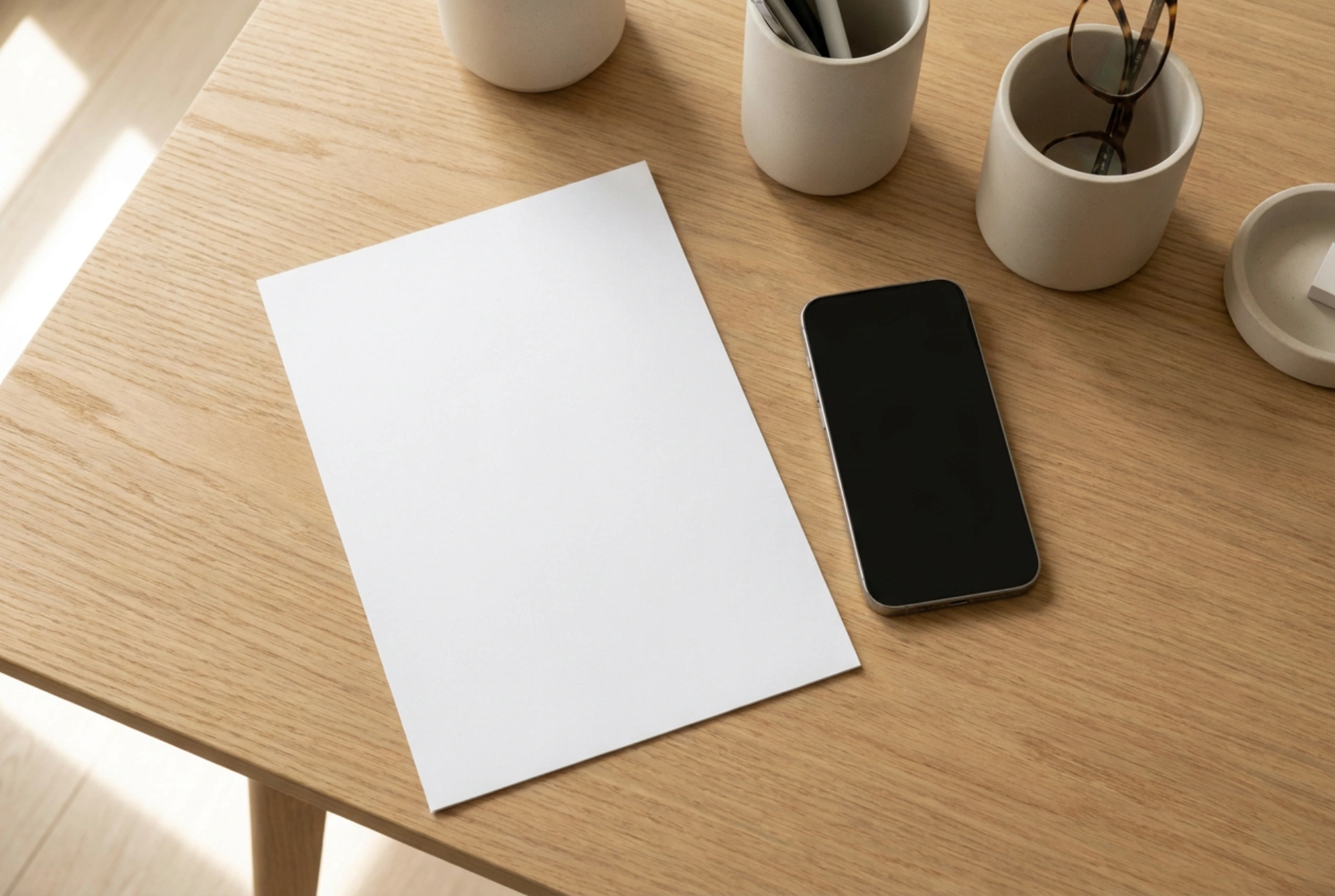
Le applicazioni di scansione utilizzano algoritmi di rilevamento dei bordi basati sulla differenza di contrasto (gradiente di luminosità) tra il documento e la superficie d'appoggio. Se appoggi un foglio bianco su un tavolo bianco, l'algoritmo faticherà a individuare i limiti del documento, causando ritagli errati e costringendoti a regolazioni manuali imprecise.
Posiziona sempre i documenti chiari su una superficie scura o colorata (come legno scuro, una scrivania antracite o un tappetino da taglio). Questo netto stacco cromatico permette al software di applicare istantaneamente la correzione geometrica corretta. Inoltre, per evitare il micro-mosso che distrugge la definizione dei dettagli fini, tieni i gomiti appoggiati al tavolo durante lo scatto oppure utilizza un piccolo treppiede. Espira delicatamente prima di scattare per stabilizzare ulteriormente le mani.
La binarizzazione dell'immagine e la scelta del formato di esportazione
Una volta catturata l'immagine, l'applicazione applica dei filtri di elaborazione digitale. Il più importante è la binarizzazione (o soglia di contrasto), che converte i pixel in bianco e nero puri, eliminando le sfumature di grigio dello sfondo cartaceo. Questo processo non solo migliora la leggibilità del testo aumentandone il contrasto dinamico, ma riduce drasticamente le dimensioni del file finale.
Se il documento contiene elementi grafici o firme a colori, seleziona la modalità colore nitido o documento a colori, che preserva le tonalità originali ottimizzando al contempo il bianco dello sfondo. Per quanto riguarda il formato, esporta sempre in PDF per documenti di testo composti da più pagine: questo formato incapsula i metadati e permette l'integrazione di layer OCR per la ricerca del testo. Utilizza invece il formato JPEG ad alta risoluzione solo se devi archiviare singole immagini o ricevute destinate a elaborazioni grafiche successive.