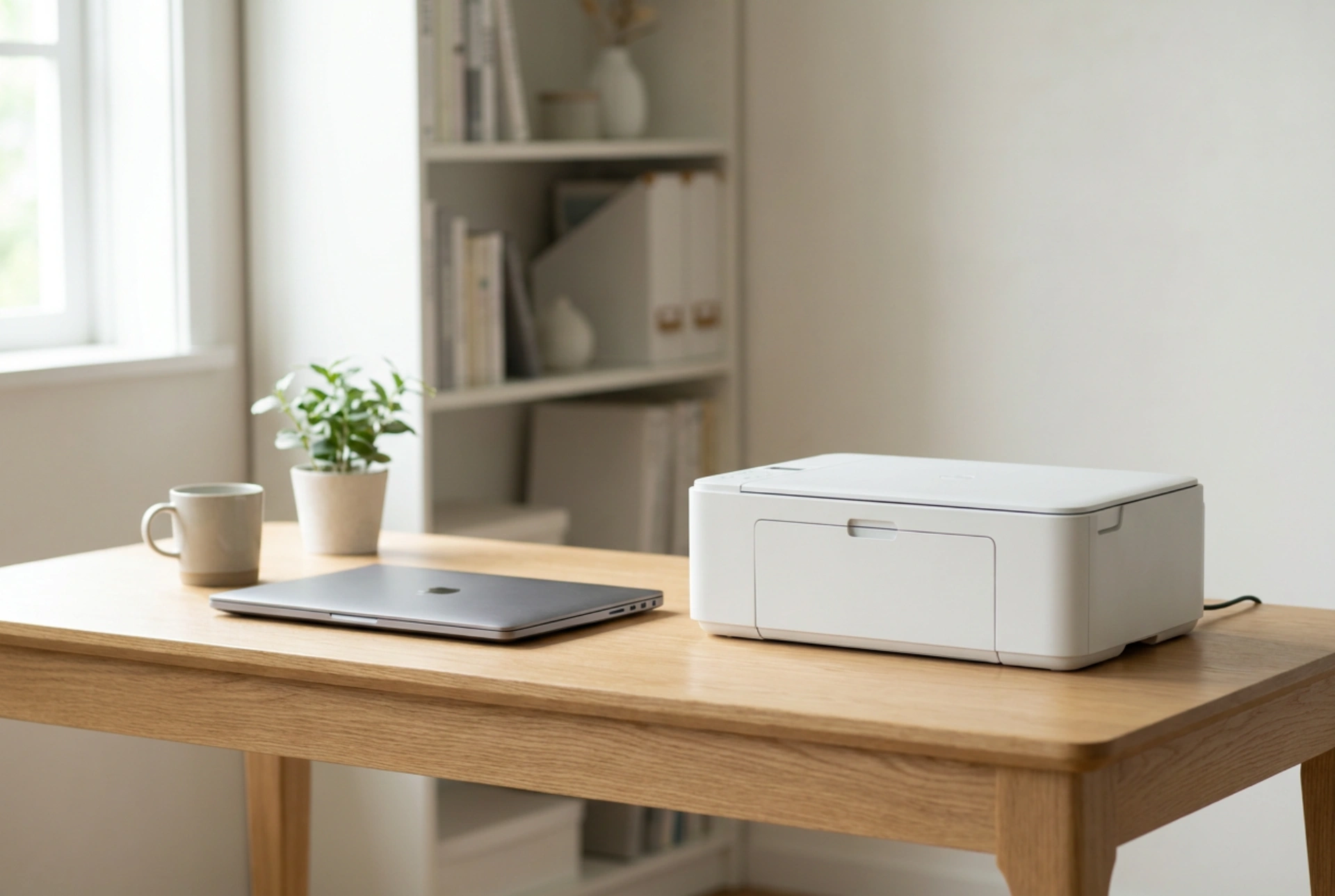


Collegare una stampante laser compatta al laptop senza ingombrare la scrivania richiede una combinazione di protocolli wireless stabili e una gestione fisica dei cavi basata sulla disposizione strategica degli elementi.
La trasmissione del segnale: comprendere le frequenze wireless
La soluzione più immediata per eliminare i cavi di rete è l'uso della tecnologia Wi-Fi. Le moderne stampanti laser operano prevalentemente sulle bande di frequenza a 2,4 GHz e 5 GHz. Scegliere la frequenza corretta influisce direttamente sulla stabilità del collegamento. La banda a 2,4 GHz offre una portata maggiore e attraversa meglio gli ostacoli fisici, come pareti o pannelli divisori in legno della scrivania, ma è altamente soggetta a interferenze causate da altri dispositivi domestici. Al contrario, la banda a 5 GHz garantisce una velocità di trasmissione dei dati superiore e uno spettro meno affollato, ideale per inviare rapidamente documenti pesanti o file PDF complessi, a patto che la stampante sia posizionata a breve distanza dal router.
Per stabilire una connessione stabile senza fili, si può utilizzare il protocollo Wi-Fi Direct. Questa tecnologia consente al laptop e alla stampante di comunicare direttamente tra loro creando una rete wireless locale privata, senza la necessità di passare attraverso un router intermedio. Questo riduce la latenza di trasmissione e previene i conflitti di indirizzamento IP che spesso si verificano nelle reti domestiche sature.
Configurazione dell'indirizzo IP statico per evitare disconnessioni
Uno dei problemi più frequenti nelle connessioni wireless è la perdita improvvisa del collegamento tra laptop e stampante. Questo fenomeno si verifica spesso a causa del protocollo DHCP del router, che assegna periodicamente nuovi indirizzi IP ai dispositivi connessi. Quando il laptop tenta di inviare un processo di stampa a un indirizzo IP che è cambiato, la comunicazione fallisce.
La soluzione tecnica consiste nell'assegnare un indirizzo IP statico alla stampante. Accedendo all'interfaccia di configurazione web del dispositivo tramite un comune browser, è possibile disattivare l'acquisizione automatica dell'indirizzo e impostarne uno fisso, esterno al range di assegnazione automatica del router. In questo modo, il sistema operativo del laptop saprà sempre esattamente dove indirizzare i pacchetti di dati, eliminando la necessità di riconfigurare la porta di stampa a ogni riavvio del modem.
La fisica del consumo energetico: l'unità di fusione
Le stampanti laser funzionano riscaldando un rullo fusore a temperature elevate (spesso superiori a 180 gradi Celsius) per fondere il toner e fissarlo sulle fibre della carta. Questo processo richiede un picco di corrente elettrica significativo durante la fase di avvio e riscaldamento. Per questo motivo, è fondamentale non collegare la stampante a prolunghe sottili o a doppie spine sovraccariche insieme al laptop. Un'alimentazione instabile può causare micro-interruzioni di corrente che disturbano il modulo wireless interno della stampante, portandola a disconnettersi temporaneamente dalla rete proprio nel momento in cui riceve il comando di stampa.
Gestione fisica e occultamento del cavo di alimentazione
Anche la stampante più avanzata richiede un cavo di alimentazione per ricevere energia elettrica. La gestione di questo singolo cavo è fondamentale per mantenere un'estetica pulita e prevenire l'usura del materiale conduttore. Evitate di piegare il cavo con angoli acuti; le piegature strette danneggiano i trefoli di rame interni per fatica del metallo, aumentando la resistenza elettrica e il rischio di surriscaldamento.
- Fissaggio con fascette in tessuto: Utilizzate fascette a strappo in nylon per raggruppare il cavo di alimentazione lungo le gambe della scrivania. Evitate le fascette in plastica rigida, che esercitano una pressione localizzata eccessiva sulla guaina isolante in PVC.
- Sfruttare la gravità e i canali di scolo: Posizionate una multipresa schermata sotto il piano di lavoro, ancorandola con supporti adesivi o viti di montaggio dedicate. Il cavo della stampante deve scendere verticalmente dietro il mobile, sfruttando la naturale forza di gravità per rimanere teso e invisibile.
- Passacavi passanti: Se la scrivania è addossata alla parete, utilizzate i fori passacavi dotati di guarnizioni in gomma per instradare il cavo direttamente sotto il piano di lavoro, impedendo che rimanga visibile sulla superficie d'appoggio.
Integrazione nativa del driver vs software proprietari
Per mantenere il sistema operativo del laptop rapido e reattivo, è consigliabile evitare l'installazione di pacchetti software completi forniti dai produttori, che spesso includono utility di monitoraggio in background superflue. Utilizzate invece i driver di classe nativi del sistema operativo, come AirPrint per ambienti macOS o il protocollo IPP (Internet Printing Protocol) su sistemi Windows e Linux. Questi protocolli standardizzati utilizzano un linguaggio di descrizione della pagina universale, garantendo che il laptop possa comunicare le istruzioni di stampa alla stampante laser in modo snello, sicuro e senza consumare risorse di calcolo preziose in background.