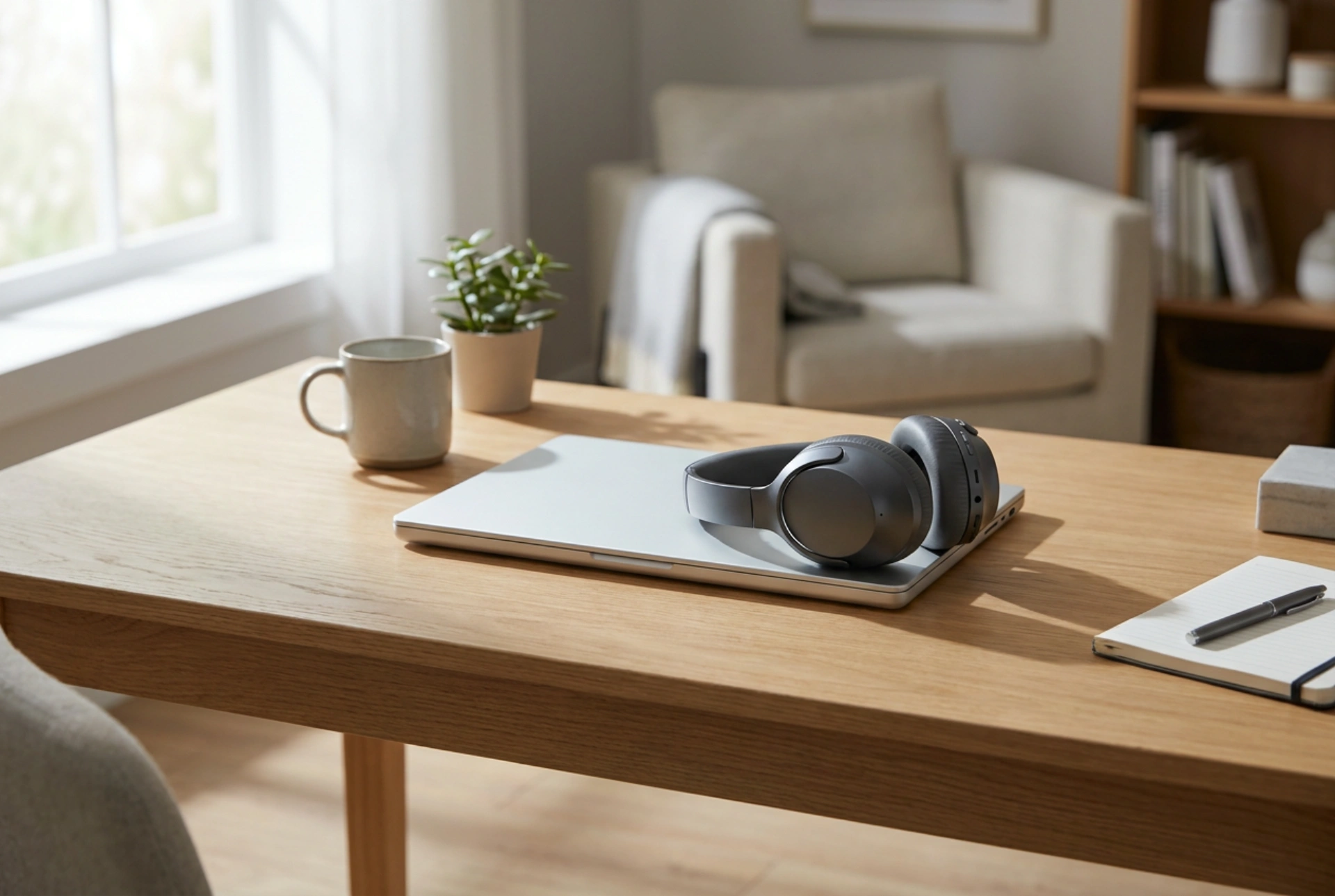


Collegare le cuffie wireless al computer è un operazione semplice che si basa sulla tecnologia di trasmissione radio a corto raggio. Comprendere il funzionamento di questa connessione e i passaggi corretti da seguire garantisce un flusso audio stabile e privo di latenza.
La scienza dietro la connessione wireless: come funziona il Bluetooth
La stragrande maggioranza delle cuffie wireless utilizza lo standard Bluetooth, una tecnologia che opera sulla banda di frequenza radio a 2,4 GHz, precisamente tra 2,402 e 2,480 GHz. Questa banda è suddivisa in canali separati e i dispositivi cambiano continuamente frequenza attraverso un processo chiamato Frequency-Hopping Spread Spectrum per evitare interferenze con altri apparecchi domestici, come i router Wi-Fi o i forni a microonde.
Per stabilire la connessione iniziale, chiamata accoppiamento o pairing, le cuffie devono entrare in uno stato attivo di trasmissione denominato advertising mode. In questa fase, il chip radio integrato nelle cuffie invia un segnale continuo contenente il proprio indirizzo MAC unico e il nome del dispositivo. Il computer, agendo come ricevitore principale o host, esegue una scansione dello spettro radio per intercettare questo pacchetto di dati e stabilire una crittografia sicura tra i due hardware.
Come collegare le cuffie a un computer Windows
Per associare correttamente i due dispositivi su un sistema operativo Windows, è necessario seguire un ordine preciso di operazioni per evitare conflitti di driver o mancate rilevazioni.
- Attivare la modalità di accoppiamento sulle cuffie: Premere e tenere premuto il pulsante di accensione o il tasto dedicato Bluetooth sulle cuffie finché il LED di stato non inizia a lampeggiare rapidamente. Questo segnale visivo indica che il dispositivo sta trasmettendo attivamente la sua identità nello spazio circostante.
- Aprire le impostazioni del computer: Premere la combinazione di tasti Win + I per aprire il pannello delle impostazioni di Windows, quindi selezionare la sezione relativa ai dispositivi e al Bluetooth.
- Avviare la ricerca: Cliccare sul pulsante per aggiungere un nuovo dispositivo e selezionare l opzione Bluetooth. Il sistema avvierà una scansione automatica dell ambiente circostante per intercettare i segnali wireless.
- Confermare l associazione: Individuare il nome delle cuffie nell elenco dei dispositivi rilevati e cliccarci sopra. Una volta stabilita la chiave di cifratura, lo stato cambierà in Connesso e l audio del sistema verrà reindirizzato automaticamente alla scheda audio virtuale del modulo Bluetooth.
Procedura di collegamento su sistemi macOS
Sui sistemi operativi Apple, la gestione dei dispositivi wireless avviene attraverso un protocollo integrato altamente ottimizzato per ridurre al minimo la latenza di sincronizzazione e massimizzare la fedeltà sonora.
- Configurare le cuffie in modalità di ricerca tenendo premuto il tasto di associazione fino al lampeggiamento del LED.
- Accedere al menu principale cliccando sull icona della mela nell angolo in alto a sinistra dello schermo, quindi selezionare Impostazioni di Sistema.
- Navigare nella barra laterale e selezionare la voce Bluetooth. Assicurarsi che il modulo radio del computer sia attivo.
- Sotto la voce Altri dispositivi, attendere la comparsa dell ID delle cuffie e cliccare su Connetti. Il sistema configurerà automaticamente i profili audio adatti, come A2DP per l ascolto stereo ad alta fedeltà o HFP per l utilizzo del microfono integrato.
Risoluzione dei problemi: latenza, interferenze e disconnessioni
Anche se la tecnologia wireless è altamente standardizzata, possono verificararsi disfunzioni legate alla fisica dei materiali o a conflitti software di basso livello. Ecco come risolverle analizzando le cause principali:
1. Latenza audio e ritardi di sincronizzazione
Il ritardo tra l immagine video e il suono è spesso causato dal codec audio utilizzato dal sistema operativo. Standard di base come SBC introducono una latenza percepibile fino a 220 millisecondi. Se si riscontra questo problema, è consigliabile verificare se la scheda di rete del computer supporta codec avanzati come aptX o AAC, in grado di dimezzare i tempi di compressione e decompressione del segnale digitale.
2. Disconnessioni improvvise o audio a scatti
Il corpo umano e le pareti in cemento armato contengono acqua, che assorbe fortemente le onde radio a 2,4 GHz. Assicurarsi che non vi siano ostacoli fisici diretti tra l antenna del computer, solitamente situata vicino allo schermo del laptop, e le cuffie. Inoltre, allontanare altri dispositivi wireless attivi dal computer può ridurre drasticamente il rumore di fondo nello spettro radio.
3. Ripristino dei driver di sistema
Se il computer non rileva alcuna cuffia, spesso la causa risiede in un blocco del software del controller host del PC. In ambiente Windows, è possibile accedere a Gestione Dispositivi, disinstallare temporaneamente il controller Bluetooth e riavviare il sistema per forzare il sistema operativo a ricaricare i driver originali da zero, pulendo la cache di registro delle connessioni obsolete.